BLOGGER TEMPLATES AND TWITTER BACKGROUNDS

Rabu, 27 April 2011

Cara Upload Video Ke You Tube

Untuk mengirimkan (upload) video ke youtube, kita harus login terlebih dahulu. Kalau kita sudah mempunyai email dari google (gmail), username dan password-nya bisa kita pake untuk login (Login with your Google account ), kalau belum punya kita harus daftar dulu (Sign Up) di youtube untuk mendapatkan username dan password.
Langkah-langkah daftar akun di google (gmail)
  • Isi semua kotak pada form isian di bawah ini :
Pada waktu mengisi Password, buatlah password dengan kombinasi abjad dan angka. Google biasanya akan menolak bila password yang kita masukan mempunyai kerumitan sandi yang lemah, usahakan kerumitan sandinya rumit.
  • Setelah semua kotak di isi, klik tombol Saya menerima. Buat akun saya.
  • Bila proses pendaftaran berhasil, maka akan muncul halaman seperti di bawah ini :

  • Klik tombol Tunjukkan akun saya >>, bila kita mau masuk ke halaman email kita.
Langkah-langkah daftar akun di Youtube

  • Untuk mendaftar di youtube, kita tinggal buka situs youtube http://youtube.com
  • Coba dulu sign in dengan akun google yang telah kita buat di atas. Kalau belum bisa login, klik tombol Make me a new account

  • Isi form isian seperti di bawah ini
-  Isi Your current email address dengan email address yang kita buat di atas
-  Isi Password dengan password yang sama dengan password email yang di buat di atas,

  • Bila berhasil maka akan muncul halaman seperti di bawah ini :

Langkah-langkah untuk meng-upload video
  • Kunjungi www.youtube.com dan login dengan username dan password yang Anda punya.
  • Klik tombol “Upload“, seperti gambar di bawah ini, kemudian pada halaman berikutnya klik tombol Upload Video dan pilih video yang akan kita upload ke youtube.
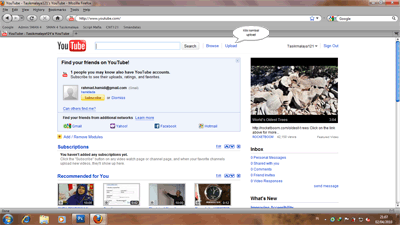
  • Klik tombol Upload video bila kita mau meng-upload video atau dengan cara di drag video kita ke dalam kotak yang sudah ada atau klik link Record from webcam bila kita mau merekam langsung menggunakan webcam dan hasilnya langsung di upload di youtube
  • Setelah kita menentukan video yang akan kita upload, pada jendela berikutnya (Video File Upload) akan muncul Upload Progress dan tunggu sampai proses upload selesai (100%), sedangkan di bagian bawahnya (Preview) akan terlihat  video kita yang sedang di upload. Masukan beberapa informasi yang berhubungan dengan video kita, seprti Title (judul video), Description (keterangan mengenai video), Tags (keyword untuk mempermudah video kita ditemukan oleh mesin pencari [search engine]), Category (pilih kategori video kita).

  • Kemudian pada pilihan Privacy ada 3 opsi yang bisa kita pilih, yaitu :
    1. Public (anyone can search for and view – recommended) , pilih yang ini bila video yang kita upload itu boleh dilihat oleh siapa saja dan akan ditampilkan di playlist youtube serta bisa dicari dengan search engine.
    2. Unlisted (anyone with the link can view) , pilih yang ini bila kita menginginkan hanya orang tertentu saja yang bisa melihat video kita dengan cara memberikan link video kita pada orang yang diinginkan, tetapi dibatasi hanya untuk 50 orang dan orang tersebut tidak perlu punya akun di youtube. Opsi ini bisa kita rubah bila kita inginkan ke opsi Private.
    3. Private (only specific YouTube users can view) , hampir sama dengan point 2, tetapi untuk opsi Private link video kita hanya bisa diberikan pada orang yang sudah mempunyai akun di youtube. Opsi ini bersifat permanent tidak bisa dirubah lagi ke opsi yang lain.
  • Sharing options akan terisi secara otomatis setelah video kita sukses di upload.
    1. URL (link video yang kita upload, link ini bisa kita berikan pada orang lain untuk melihat video yang kita upload, terutama bila kita pilih opsi Unlisted atau Private)
    2. Embed (merupakan script yang bisa kita tanamkan ke website kita (bila punya), sehingga video yang sudah di upload bisa ditampilkan di website kita)
  • Setelah semua diisi kita tinggal klik tombol Save Changes.
  • Apabila ada yang masih belum jelas silahkan klik fasilitas Help yang ada di youtube.


Klick Disini untuk download materi ini.

blog lanjutan


Menu – Menu Dalam Blogspot
1.       Posting
Menu ini digunakan untuk menambahkan artikel .
                                Dalam melakukan posting ada sua macam cara yang pertama kita bisa menggunakan kode html yang kedua bisa mneggunakan menu compose. Bagi yang belum mengerti tentang kode html sebainya menggunakan menu kompose karena menu ini sangat mudah seperti pada ms. Word.
                Langkah-langkah untuk melakukan posting :
a.       Pilih menu  entri baru
Setelah masuk pada entri  kita tinggal memasukan judul dan kemudian menuliskan artikel yang ingin kita tuliskan. Dengan menu ini kita juga dapat memasukan foto ataupun video dengan klick pada icon insert video dan icon isert foto.
b.      Setelah kita selesai membuat artikel, dibawah artikel yang kita buat terdapat 3 buah menu.  Terbitkan entri untuk menampilkan postingan yang telah kita buat, save Now untuk menyimpan entri yang telah kita buat, dan pratinjau diguakan untuk menampilkan posting terlebih dahulu sebelum disimpan.
Langkah- langkah untuk edit posting
a.       Pili menu edit entri
b.      Kemudian pilih entri manakah yang akan kita edit.
c.       Setelah dipilih makah pilih edit, dan kemudian edit
d.      Setelah diedit jangan lupa untuk di pratinjau dulu kemudian di save now.
2.       Pengaturan
Menu pengaturan digunakan untuk melakuakn semua pengaturan akun yang telah kita buat pada blog.
Menu – menu yang terdapat dalam pengaturan adalah sebagai berikut
1.       Dasar
a.       Alat blog
Digunakan untuk mengimpor mengekspor dan meghapus blog
b.      Judul
Digunakan untuk menentukan judul blog yang kita buat.
c.       Uraian
Digunakn untuk membuat urain tentang judul blog yang telah kita buat.
                                                Dan menu optional yang lainnya yang keterangnya terdapat dibaeah pilihan.
2.       Publikasikan
a.       Alamat blog
Menu ini digunakan untuk merubah alamat blog yang telah kita buta.
b.      Verifikasi kata
Menu ini sebagai syarat untuk mengganti judul blog.

3.       Format
a.       Tampilan sebanyak mungkin
Digunakan untuk pilihan banyaknya postingan yang akan ditampilkan
b.      Format header tanggal
c.       Bahasa yang akan digunakn
Dan menu yang lainnya .
4.       Komentar
Menu ini digunakan untuk pengaturan komentar  yang dilakukan oleh pengunjung blog kita.
untuk download materi ini klick disini

Kamis, 21 April 2011

MATERI MEMBUAT BLOG

Sangatlah mudah untuk membuat sebuah blog, ini adalah langkah-langkah untuk membuat blog
1. Masuk ke www . blogspot.com

  
2. kemudian klick pada menu Ciptakan Blog Anda, lalu akan muncul gambar seperti dibawah ini :
 3.  isikanlah formulir diatas dengan benar seperti contoh dibawah ini : 
   
       4. Kemudian brilah tanda centang kotak persetujuan pembuatan blog dengan cara klick pada    kota  seperti contoh dibawah ini :
           
5.langkah berikutnya klick tombol lanjutkan seperti contoh di bawah ini:
6. kemudian isikanlah judul blog dan juga alamat blog yang akan kalian buat, seperti contoh dibawah ini :
  setelah membuat akun kirimlah alamat blog kalian lewat email untuk dilakukan penilain. setelah itu akan diterbitkan materi berikutnya yaitu posting.
 jangan lupa sebelum di kirim coba cek alamat blog kalian dengan cara masukan alamat yang tadi di buat pada broswer dengan mengetikkan  alamat blog kalian


     selamat mengerjakan semoga sukses

Sabtu, 16 April 2011

INFO SANLAT UMPTN

SMK ikhlas Jawilan mulai tanggal 25 april akan mengadakan kegiatan sanlat. Ini adalah suatu kegiatan yang bertujuan untuk memberikan latihan kepada siswa yang akan mengikuti ujian seleksi masuk perguruan Tinggi Negeri. Bagi anda yang berminat segera daftarkan diri anda. pendaftaran tdak dipungut biaya. Kegiatanya pun gratis, dengan mengikuti kegiatan ini peluang untuk masuk perguruan tinggi negeri semakin terbuka lebar. untuk info lebih lanjut klick disini

Minggu, 10 April 2011

PENERIMAAN SISWA BARU

 SMK IKHLAS JAWILAN Menerima siswa baru untuk  Tahun Ajaran 2011/2012
jurusan :

  1. Tekhnik Komputer Dan Jaringan
  2. Multi Media
  3. Tekhnik Grafika
  4. Akuntansi
  5. Administrasi Perkantoran   
BURUAN DAFTAR KELAS TERBATAS
download formulir pendaftaran disini

Sabtu, 09 April 2011

PENGNGUMAN HASIL UJIAN NASIONAL SMK IKHLAS

SAMBUTAN KEPALA SEKOLAH

Assalamu’alaikum Wr. Wb.
Puji syukur Alhamdulillah selalu kita panjatkan kepada Ilahi Robbi. Keperluan dan kepentingan manusia dalam kehidupan antara lain informasi. SMK IKHLAS JAWILAN sebagai lembaga pendidikan yang memiliki tugas dan tanggung jawab kepada bangsa untuk mendidik anak bangsa yang berkualitas dan responsif terhadap kemajuan IPTEK di dunia global dan era teknologi sekarang ini.

Sebagaimana diketahui bersama, bahwa tantangan global dunia pendidikan masa depan menjadi tanggung jawab bersama. SMK IKHLAS JAWILAN sebagai Lembaga Pendidikan senantiasa berupaya meningkatkan kualitas pendidikan maupun kegiatan belajar dan mengajar.

Pendidikan akan berhasil dengan baik apabila terjalin hubungan yang harmonis dan bersinergi antara orang tua dan tokoh masyarakat dengan keharmonisan sekolah. untuk mendayagunakan secara efektif potensi orang tua murid dan tokoh masyarakat yang peduli akan pedidikan. sehingga kedepan akan menjadi kebagaaan umat manusia.
Wassalamu’alaikum Wr. Wb.